

Instrumentul Advisor vă oferă o imagine de ansamblu centralizată asupra stării și performanței site-ului dvs.
Vă ajută să monitorizați elementele cheie care influențează:
Vizibilitatea site-ului dvs. în motoarele de căutare
Starea SEO și a indexării
Cerințele de conformitate legală
Indicatorii de securitate și încredere
Oportunități de îmbunătățire profesională
Cu Advisor, aveți o vedere rapidă „dintr-o privire” asupra a ceea ce funcționează bine și a ceea ce mai necesită atenție.
Pentru a deschide instrumentul Advisor:
Accesați Dashboard-ul site-ului dvs.
Din meniul lateral, faceți clic pe Advisor
În fila Main, verificați indicatorii de stare
Folosiți butonul Filter din partea de sus pentru a vă concentra pe o categorie specifică
Advisor este împărțit în mai multe domenii tematice.
Puteți vedea totul dintr-odată sau puteți filtra după subiect.
Aceasta este vizualizarea implicită, care afișează auditul complet al site-ului într-un singur loc.
De aici, puteți:
Vedea imediat toți indicatorii
Face clic pe orice alertă sau recomandare
Remedia problemele direct din instrument
Secțiunea SEO vă ajută să îmbunătățiți modul în care apare site-ul dvs. în motoarele de căutare și cât de ușor poate fi găsit online, oferindu-vă o vedere în timp real a evaluărilor și problemelor paginilor dvs.
Meta tag-urile includ titlul și descrierea paginii principale, care apar în rezultatele de căutare Google.
De asemenea, puteți adăuga meta tag-uri pentru fiecare pagină de pe site. Adăugarea de meta tag-uri noi se va reflecta automat în starea din SEO Overview a paginii.
Aflați mai multe: Editarea meta tag-urilor site-ului pentru a îmbunătăți SEO
Sitemap-ul dvs. ajută motoarele de căutare să descopere și să indexeze toate paginile de pe site.
Pentru a vă localiza sitemap-ul:
Opțiunea 1 (Advisor Tool)
Faceți clic pe indicatorul Sitemap
Copiați linkul sitemap-ului
Opțiunea 2 (Website Editor)
Deschideți Pages
Găsiți Homepage
Faceți clic pe pictograma rotiță → SEO
Copiați linkul sitemap-ului din partea de sus a ecranului
Trimiterea sitemap-ului prin Google Search Console ajută site-ul dvs. să apară mai rapid în rezultatele de căutare.
Un favicon este pictograma mică ce apare:
Lângă site-ul dvs. în filele browserului
Lângă site-ul dvs. în rezultatele de căutare
Adăugarea unuia vă consolidează identitatea de brand.
Aflați mai multe: Nume site, Logo și Favicon
În fila SEO Pages – Audit, puteți vedea paginile dvs. și verifica performanța SEO în timp real, precum și modul în care modificările făcute afectează ratingul paginii.
Auditul oferă:
Scorul SEO general
Data scanării
Numărul de pagini scanate
Testele trecute și testele eșuate
Pentru fiecare pagină, veți vedea:
Care teste au fost reușite
Cuvintele cheie principale vizate
Sugestii de îmbunătățire
Faceți clic pe Manage pentru a edita SEO-ul paginii direct din instrument.
Site-urile cu un domeniu personalizat (de exemplu yourwebsite.com) primesc, de obicei, mai mult trafic decât site-urile care folosesc un subdomeniu.
Un domeniu unic îmbunătățește:
Vizibilitatea în căutări
Brandingul
Aspectul profesional
Aflați mai multe: Cum să căutați și să comandați un domeniu
Notă: Pentru a vă conecta domeniul la site, trebuie să faceți upgrade pachetului site-ului la unul dintre pachetele noastre premium.
Adăugarea mai multor limbi vă ajută să ajungeți la vizitatori internaționali și îmbunătățește SEO la nivel global.
Pentru a gestiona limbile:
Faceți clic pe indicatorul Multiple Languages
Selectați Manage Languages
Această funcție creează automat linkuri între pagini și postări conexe.
Linkurile interne ajută:
Motoarele de căutare să înțeleagă structura site-ului dvs.
Vizitatorii să descopere mai mult conținut
Pentru a gestiona această setare:
Faceți clic pe indicator
Selectați Navigate to Blog Settings sau Article Settings
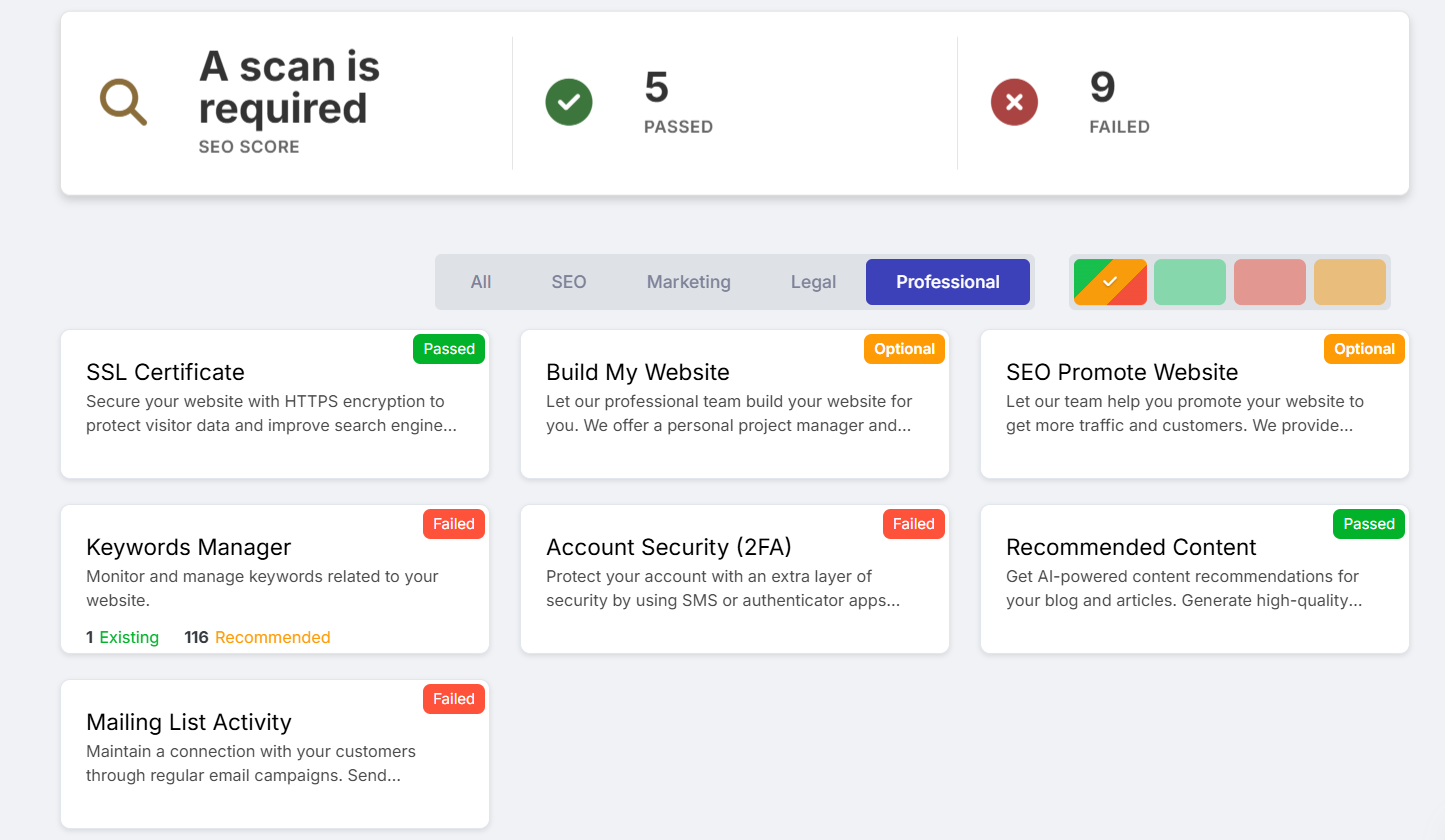
Keywords Manager vă ajută să urmăriți și să optimizați cuvintele cheie care contează cel mai mult pentru afacerea dvs.
Afișează:
Cuvinte cheie pentru care aveți poziționare
Oportunități noi de cuvinte cheie
Faceți clic pe indicator → Go to Keyword Manager
Recommended Content este un asistent bazat pe AI care sugerează subiecte pentru blog și articole, pe baza site-ului dvs.
Faceți clic pe indicator → Generate Content Now
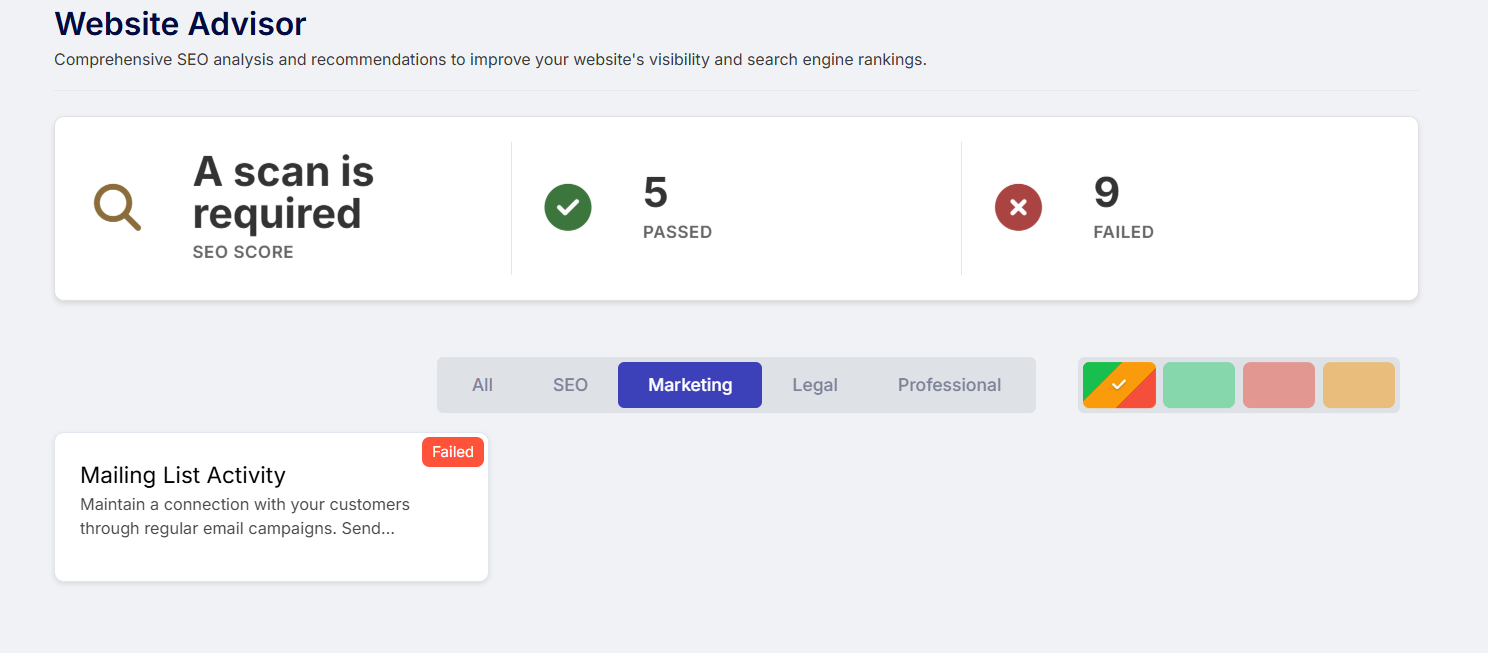
Secțiunea Marketing vă ajută să urmăriți implicarea (engagement) și activitatea campaniilor.
Acest indicator arată dacă ați trimis recent campanii de e-mail.
De aici, puteți:
Crea prima dvs. campanie de e-mail
Vedea istoricul trimiterilor
Rămâne conectat(ă) cu publicul dvs.
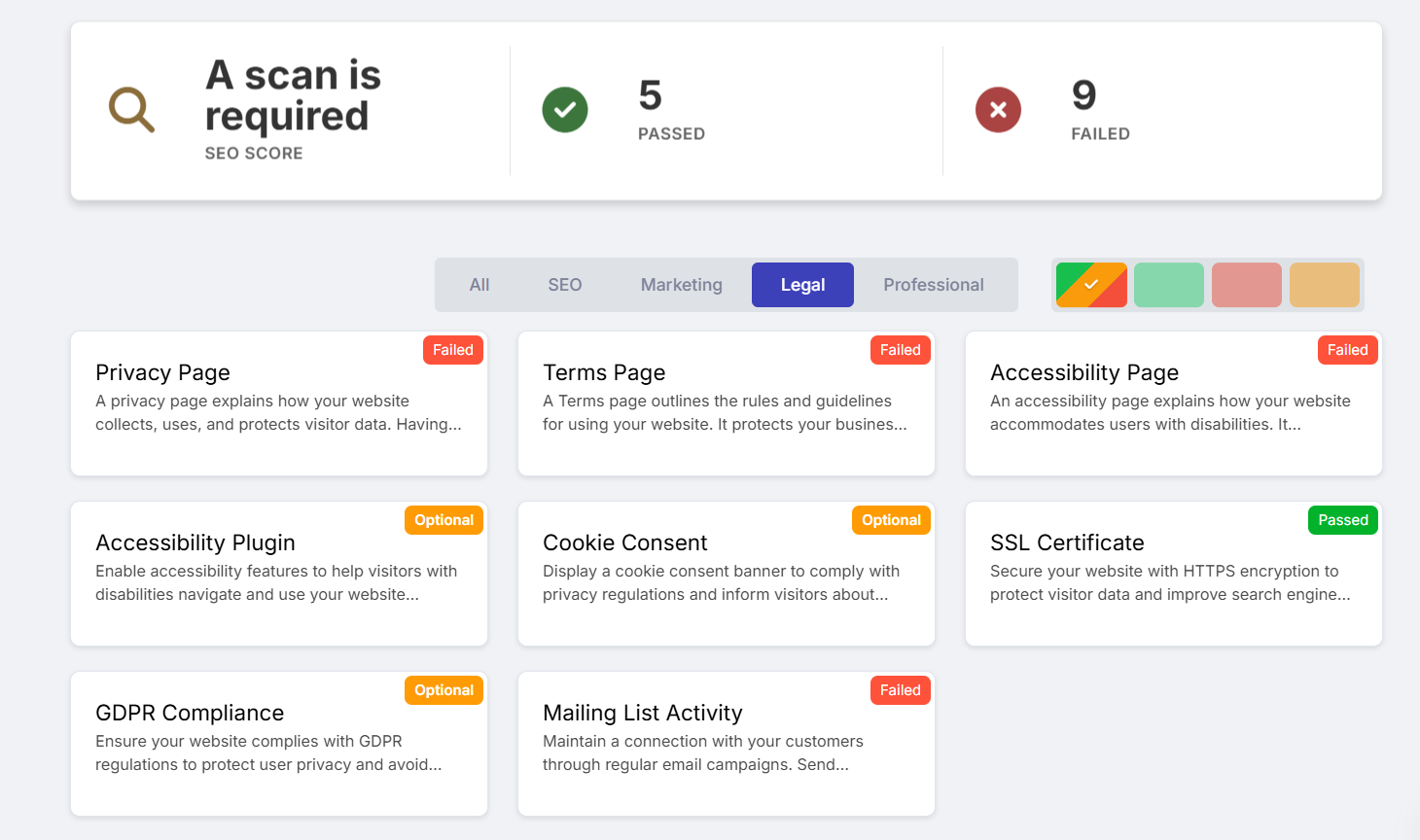
Legal Overview vă ajută să îndepliniți cerințe legale și de securitate importante.
Acest indicator arată dacă site-ul dvs. include declarațiile legale necesare.
Faceți clic pe o opțiune pentru a:
Afla de ce este important
Deschide editorul
Adăuga declarația pe site-ul dvs.
Aflați mai multe: Politica de confidențialitate, Declarația de accesibilitate și Termenii de utilizare
Acest indicator arată dacă un plugin de accesibilitate este activ.
Dacă nu este, faceți clic pe:
Add Plugin - pentru a-l activa automat
Consimțământul pentru cookie-uri este necesar în multe regiuni.
Dacă lipsește, faceți clic pe:
Open Editor - pentru a adăuga bannerul de consimțământ
Acest indicator afișează dacă site-ul dvs. este protejat cu SSL (HTTPS).
SSL îmbunătățește:
Securitatea
Încrederea
Poziționarea în motoarele de căutare
Advisor oferă îndrumări privind dacă site-ul dvs. respectă cerințele GDPR și ce pași ar mai putea fi necesari.
Această secțiune evidențiază îmbunătățiri generale și servicii profesionale disponibile pentru site-ul dvs.
Acești indicatori oferă acces la servicii profesionale de design și SEO.
Puteți face clic pe Start Now pentru a explora pachetele și a primi ajutor de la experți pentru construirea și promovarea site-ului dvs.
Autentificarea cu doi factori adaugă un nivel suplimentar de securitate contului dvs.
Pentru a o activa:
Faceți clic pe indicator
Selectați Manage Security Settings
Fila Keywords Manager vă permite să gestionați cuvintele cheie vizate pentru optimizarea SEO.
Puteți:
Vizualiza toate cuvintele cheie adăugate
Adăuga manual cuvinte cheie noi
Pentru a adăuga cuvinte cheie:
Faceți clic pe Add Keyword
Introduceți cuvintele cheie separate prin virgule
Exemplu:
website builder, website design, online store
Tabelul de cuvinte cheie include:
Keyword – termenul pe care l-ați adăugat
Volume – popularitatea căutărilor
Competition – câte site-uri vizează același termen
Website Pages – unde apare cuvântul cheie
Source – manual sau generat de AI
Actions – vedeți sugestii sau ștergeți cuvinte cheie
Folosiți filtrele din partea de sus pentru a sorta rezultatele după:
Ordine alfabetică
Volumul de căutare
Nivelul competiției
Numărul de apariții
Direcționarea se bazează pe setările țării din AI și afectează focusul SEO general al site-ului dvs.
Această filă conține conținut generat de AI creat pentru site-ul dvs.
Tabelul afișează:
Subiectul
Cuvintele cheie utilizate
Data creării
Starea (publicat sau nu)
Puteți:
Previzualiza conținutul
Publica direct
Pentru a crea o postare nouă:
Faceți clic pe Generate Content
Completați următoarele:
Short (până la 500 de cuvinte)
Medium (până la 1000 de cuvinte)
Long (până la 1500 de cuvinte)
Very Long (până la 2500 de cuvinte)
List Style
Step-by-Step Guide
Storytelling
Problem & Solution
Review & Comparison
Research Report
Creditele AI sunt utilizate pentru funcțiile bazate pe AI și alte acțiuni. Soldul dvs. este împărțit în două tipuri: credite ale planului, care se resetează la fiecare ciclu de facturare, și credite bonus, care sunt permanente. Pagina Credits arată câte credite aveți disponibile pentru a fi utilizate pe platformă.
Citiți mai multe despre pagina AI Credits
Notă:
Creditele AI sunt asociate contului dvs. și nu unui pachet specific. La upgrade la un pachet premium, veți primi un Bonus suplimentar de credite AI; bonusul va varia în funcție de pachetul selectat
Odată ce conținutul este generat:
Apare în tabelul dvs. de conținut
Faceți clic pe Publish pentru a-l adăuga pe site
Revizuiți și salvați înainte de publicare
În fila 301 Redirects, puteți redirecționa vizitatorii și motoarele de căutare de la un URL la altul.
Aflați mai multe: Instrumentul 301 Redirects