Configurați e-mailul de business în Outlook 2010
Puteți conecta contul dvs. de e-mail de business la Microsoft Outlook 2010 pentru a trimite și a primi mesaje direct de pe desktop.
Urmați pașii de mai jos pentru a finaliza configurarea.
Deschideți Outlook 2010
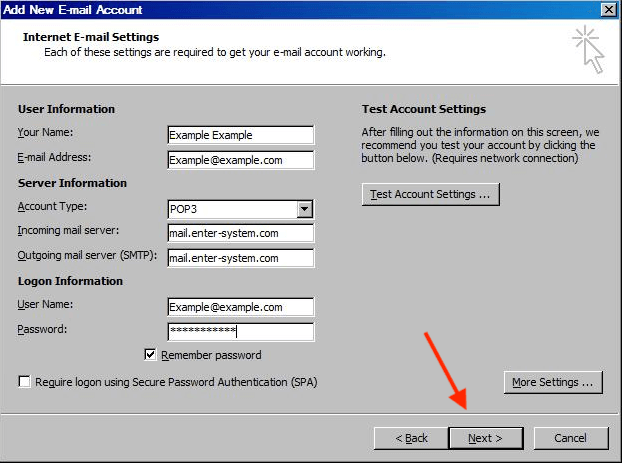
Faceți clic pe File
Accesați Info
Faceți clic pe Account Settings
Selectați din nou Account Settings din meniul derulant
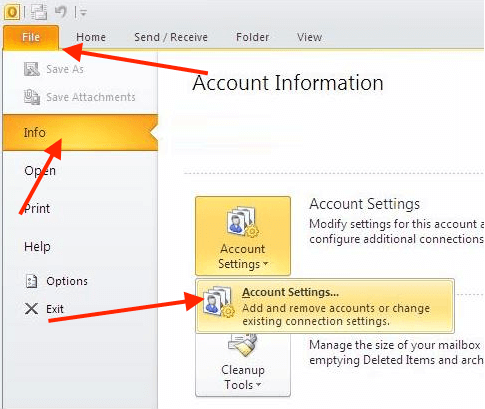
În fila E-mail, faceți clic pe New…
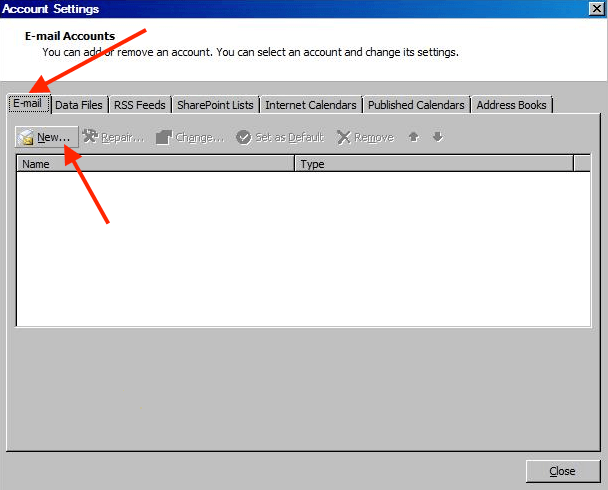
2. Selectați Manually configure server settings or additional server types
3. Faceți clic pe Next
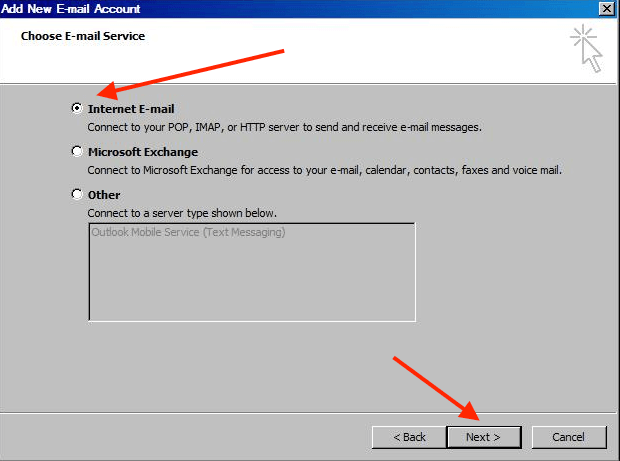
Selectați Internet E-mail
Faceți clic pe Next
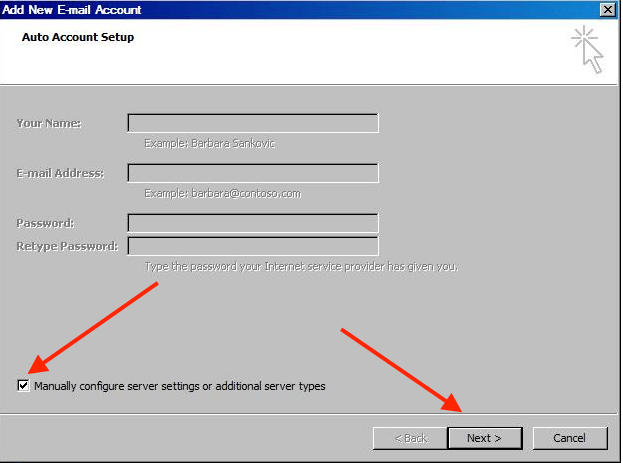
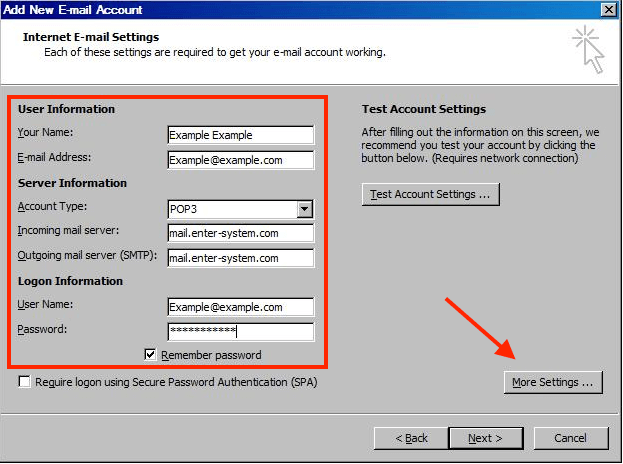
Completați câmpurile necesare:
Numele dvs.
(Acesta este numele pe care destinatarii îl vor vedea atunci când trimiteți e-mailuri)
Adresa de e-mail
Adresa completă a e-mailului de business (exemplu: nume@domeniul-dvs.com)
Tip de cont
Alegeți POP3 sau IMAP
Server de primire (Incoming Mail Server)
mail.enter-system.com
Server de trimitere (Outgoing Mail Server - SMTP)
mail.enter-system.com
Nume utilizator
Adresa dvs. completă de e-mail
Parolă
Parola contului dvs. de e-mail
După ce ați terminat, faceți clic pe More Settings…
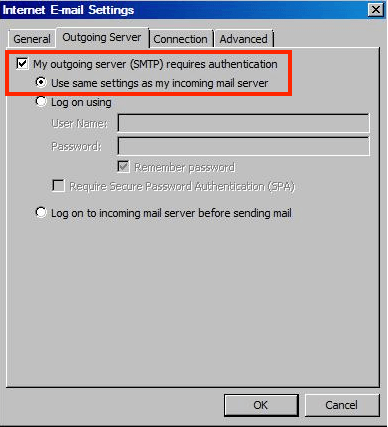
Deschideți fila Outgoing Server
Bifați opțiunea:
My outgoing server (SMTP) requires authentication
Selectați:
Use same settings as my incoming mail server
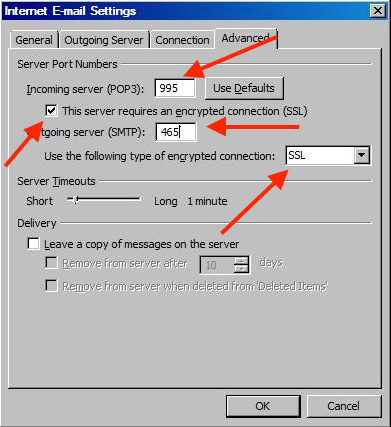
Deschideți fila Advanced
Port POP3: 995
sau
Port IMAP: 993
Activați:
✔ This server requires an encrypted connection (SSL)
Port SMTP: 465
Tip de criptare: selectați SSL
Faceți clic pe OK pentru a salva setările.
Faceți clic pe Next
Outlook va rula un test rapid pentru a confirma că totul funcționează
După ce testul este reușit, faceți clic pe Finish